Jumat, 16 Agustus 2013

0 Khusus Buat Sayangkuu


Jangan Lupa Tinggalkan Komentar Kalian Ya...!!!
Ini sayang Tugasee tinggal download ya
... Ria Oktaviana Dewi
 
.Ikie sesok nak kon nggawe pak tri sayang :*
 Tugas pak tri

.ikiee materi debian sayng

 Debian Server Finall..

Kamis, 01 November 2012

0 TightVNC 2.6.0


Jangan Lupa Tinggalkan Komentar Kalian Ya...!!!

Mengelola remote computer sekarang akan semakin mudah dengan adanya TightVNC. Software saingan PuTTY yang cukup terkenal ini dapat Anda andalkan untuk berbagai permasalahan remote desktop Anda.
TightVNC merupakan sebuah paket remote control software yang gratis. Dengan TightVNC, Anda dapat melihat desktop sebuah remote machine dan mengontrolnya dengan mouse dan keyboard dari ruang kerja Anda, seolah-olah seperti Anda melakukannya dari depan komputer tersebut.

TightVNC merupakan software yang: bersifat gratis baik untuk penggunaan personal maupun komersial, dengan ketersediaan source code yang penuh; bermanfaat dalam keperluan administrasi, tech support, pendidikan, dan untuk berbagai keperluan lainnya; lintas platform, tersedia untuk platform Windows dan UNIX, dengan ketersediaan Java client; kompatibel dengan software VNC standar, sesuai dengan spesifikasi protokol RFB. Software ini dibuat oleh seseorang bernama Constantin Kaplinsky.

TightVNC pada dasarnya merupakan remote control software package yang dibuat berdasarkan software VNC, dengan banyak fitur baru, peningkatan, dan bug fixes di atas versi VNC standar. Software ini dapat bekerja dengan baik pada koneksi jaringan yang lambat seperti koneksi modem (modem connection), menyediakan lebih banyak opsi konfigurasi pada server, menyertakan Java viewer yang telah ditingkatkan, dan masih banyak lagi. Server dan viewer yang telah mengalami modifikasi dan peningkatan dapat kompatibel (fully compatible) dengan software VNC yang asli.

Lalu, apa saja yang dapat dilakukan dengan menggunakan TightVNC? Dengan menggunakan TightVNC, Anda dapat: menghemat biaya dan menghemat waktu Anda untuk menempuh perjalan; membantu teman atau keluarga untuk menyelesaikan masalah pada komputer mereka secara remote; dan memastikan tidak terjadinya masalah pada komputer ketika Anda sedang tidak berada di tempat. Semuanya dapat Anda lakukan karena Anda dapat mengakses komputer dari jauh alias secara remote.

TightVNC menggunakan tight encoding yang dapat mempertahankan kemampuannya, walau digunakan pada jaringan dengan koneksi yang lambat. Sedangkan ketika berbicara mengenai kompatibilitas, TightVNC dapat kompatibel dengan client lainnya dan implementasi server VNC. Namun, tight encoding tidak didukung oleh sebagian besar implementasi lainnya. Oleh karena itu, untuk mendapatkan keunggulan penuh dari software ini, sebaiknya Anda menggunakan TightVNC di kedua komputer yang akan dihubungkan. Versi TightVNC 2.0 kini telah mendukung auto scaling, yang dapat mengubah (resize) ukuran jendela pada komputer remote, tanpa memperhatikan resolusi dari monitor komputer host.

Download :
>TightVNC x86
>TightVNC x64

0 Cara Remote desktop


Jangan Lupa Tinggalkan Komentar Kalian Ya...!!!
Untuk merubah setting Remote Desktop di Windows 7 masuk ke Control Panel\All Control Panel Items\System klik Remote Connection.
Lalu pada bagian Remote desktop pilih Allow Connection from computers running any version of Remote Desktop (less secure) supaya komputer bisa diremote oleh semua versi windows (XP, vista, server), jika memilih Allow connection only from computers running Remote desktop with Network Level Authentication (more secure) maka komputer ini hanya bisa diakses dari Windows Vista, 7 dan Windows Server 2008.
Pastikan memilih user account yang memiliki autorisasi untuk dapat melakukan remote desktop dengan mengklik tombol Select User, dan pastikan user account yang anda pilih memiliki password (password jangan sampai kosong)

Setelah komputer yang ingin di-remote selesai disetting, mari kita coba me-remote komputer tersebut dari komputer lain (Windows 7). Di Windows 7 dan kebanyakan versi Windows lain shortcut Remote Desktop berada di Start menu > All Programs > Accessories > Remote Desktop Connection.

Anda akan disajikan kotak isian untuk mengetikkan nama komputer yang ingin anda remote. Masukkan nama komputer / ip addres yang ingin diremote, lalu klik Connect maka kita akan terhubung ke komputer tersebut dan windows akan meminta login user account yang sudah kita daftarkan sebelumnya.

Setting Remote Desktop Connection di Windows sesuai kebutuhan kita, berikut caranya:

Di Tab General anda bisa mensetting supaya login dan password anda akan selalu disimpan bila pilihan Always ask for credentials dicentang. Anda bisa juga men-save dan me-restore setting Remote Desktop di tab ini.

Tab Display, memuat pilihan untuk menentukan resolusi layar dan kedalaman warna windows, sementara pilihan Display the connection bar when i use the full screen, sebaiknya dicentang saja.
Setting sound dan printer di remote
Tab Local Resources, disini anda bisa menentukan setting Audio, Keyboard, dan hardware lain seperti Printer dan Clipboard. Di Remote Audio akan diberi pilihan untuk memainkan audio di komputer remote atau di komputer client, terdapat juga pilihan perekaman suara.
Pilihan keyboard untuk menentukan kombinasi keyboard akan digukanan di komputer remote atau komputer client. Di bagian Local Devices and Resources kita bisa menentukan apakah device seperti printer, harddisk, ataupun hardware pada komputer client akan dishare dengan remote desktop.


Tab Program berguna untuk menjalankan program secara otomatis setelah tersambung ke koneksi Remote Desktop.
Setting koneksi, tema, dan visualisasi di RDP
Tab Experience, menentukan kecepatan jaringan yang kita gunakan, tampilan desktop, font, dan tampilan animasi di “remote desktop”. Terdapat juga pilihan untuk menyambung otomatis bila koneksi terputus (Reconnect if the connection is dropped).
Pengaturan keamanan di Remote Desktop
Tab Advance berfungsi sebagai setting security / keamanan, bila anda yakin dengan keamanan jaringan anda silahkan pilih Connect and dont warn me. Pilihan Connect from anywhere, hanya berfungsi jika remote komputer terhubung dengan domain di Windows Server 2008 dan telah disetting untuk Remote Desktop Gateway.
Tampilan Remote Desktop di Windows 7
Screenshot RDP
Atas: Tampilan Layar Laptop saat me-remote komputer secara bersamaan Sistem Operasi Windows XP, Windows Server 2003, dan Windows 7

Rabu, 31 Oktober 2012

0 Download Windows 8 Professional Edition RTM 32 Bit dan 64Bit Full Activated


Jangan Lupa Tinggalkan Komentar Kalian Ya...!!!


Windows 8 professional edition yang  saya bagikan ini sudah bukan trial version lagi melainkan sudah full version alias selamanya.
Windows 8 RTM yang sering dibagikan biasanya trial atau 90 hari dan sekarang haramain software akan membagikan yang berbeda yaitu windows 8 professional edition RTM 32 bit dan 64 bit full version yang aktif selamanya dan bukan 90 hari lagi
Sahabat haramain software pasti sudah tahu tentang windows 8 ini kan. Agar lebih jelas, silahkan lihat gambar dibawah ini.
Screenshoot :
Bagi yang ingin downlod, silahkan download pada link dibawah ini.
Windows 8 Professional 32 Bit
Windows 8 Professional 64 Bit
Untuk menggabungkan filenya, cukup extrak part 1 saja maka otomatis yang lain juga akan tergabung.
Untuk serial gunakan serial dibawah ini :
Serial Retail Key Professional : 
Xky4K-2Nrwr-8F6P2-448Rf-Cryqh
Serial Retail Key For Windows Media Center : 
Rr3Bn-3Yy9P-9D7Fc-7J4Yf-Qgjxw
Semoga bermanfaat.

0 Connectifity Installer


Jangan Lupa Tinggalkan Komentar Kalian Ya...!!!
Conectifity adalah sebuah software yang berfungsi untuk menjadikan laptop anda dapat berfungsi sebagai router wi-fi. Sehingga anda dapat berbagi koneksi internet dengan perangkat lain yang telah di lengkapi fitur wi-fi. Tentu menarik bukan jika anda bisa berbagi koneksi internet kepada orang-orang terdekat anda. Pada versi terbaru ini tidak ada perbedaan tampilan yang mencolok, tetapi terdapat pembaharuan dengan driver wireless. Pada Connectify Pro versi terbaru ini anda dapat memenejemen koneksi yang anda share, termasuk memasang password untuk keamanan dan menghindari pencurian koneksi.


What's new:
  • Easy to organize a complete access point Wi-Fi.
  • Started Wizard program.
  • To ensure the security of the encryption WPA2-PSK or WEP.
  • Convenient control from the system tray.
  • Higher performance - up to 30% higher throughput when using high-speed Internet connection.
  • Improved identification of Xbox 360 and some devices from Motorola.
  • Completely new implementation of UPnP - improved performance, no more false alarms.
  • An all-new user interface with tabs.
  • Intelligent warnings when connecting a hotspot without having to connect to the Internet.
  • UI resizable - grab the top or bottom of the window and change the size of the user interface to the preferred height.
  • New, cleaner status area across the top of the interface.
  • Easy access to the menu by pressing the Connectify logo near the Start / Stop buttons.
  • Service launch at startup.
  • Multi-monitor support, in cases when the taskbar is not on the primary monitor. A new algorithm for choosing IP-address hotspot improves compatibility with devices IOS.

Download : 
Password : 
  • arif-tkjone

0 Smart Hide IP


Jangan Lupa Tinggalkan Komentar Kalian Ya...!!!

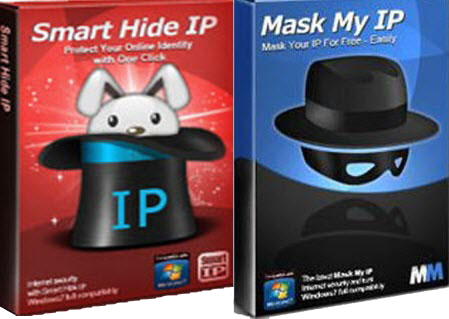
Smart Hide IP merupakan software yang mampu menyembunyikan IP asli yang kita pakai, agar kita dapat dengan aman berseluncur di dunia maya dengan aman tanpa gangguan hacker.


Feature

  • Safe Proxy
  • Every IP address you see is usable, fast and 100% secure!
  • Easy-to-use Interface
  • One single click and you are ready to go. Hide your real IP address without any configuration.
  • Dynamic IP Address
  • Automated IP changing protection, customize set-it-and-stop-it manual mode.
  • Works With a Lot
  • Compatible with Windows 7/Vista/XP/2000/98 and Server editions, 32 and 64 bit.
Download :
Smart Hide IP
Password : arif-tkjone

Selasa, 30 Oktober 2012

2 Android Jelly Bean Skin pack


Jangan Lupa Tinggalkan Komentar Kalian Ya...!!!
Sobat disini tentunya sudah pada tau tentang Skin Pack donk. Skin Pack adalah software atau tool yang dapat mempercantik tampilan Windows sobat. Nah, Skin Pack ini sangat cocok digunakan apabila sobat sudah mulai bosan dengan tampilan Windows yang biasa-biasa saja. Kali ini, saya akan membagikan sebuah Skin Pack yang bernama Android Jelly Bean Skin Pack for Windows 7. Bagi sobat yang ingin merasakan sensasi Android Jelly Bean di komputernya, sobat bisa menggunakan Skin Pack ini.


coba aja download :